🎯 Objetivo: Para crear una cuenta de Google Ads que esté lista para comenzar a ejecutar tu primera campaña.
✅ Resultado Ideal: Tienes acceso al panel de control de tu campaña y a todas las herramientas que Google Ads tiene para ofrecer.
📌 Importancia: Con más de 3500 millones de búsquedas por día y más de 2 millones de sitios web en la Red de Display, Google Ads es uno de los canales más poderosos para anunciarse a tu audiencia.
🤔 Dónde se Hace: En anuncios de Google
🗓️ Cuándo se Hace: Cuando necesites una nueva cuenta
👨 Quién lo Hace: El responsable de publicidad de paga
Crear una cuenta de anuncios de Google #
- Ir a https://ads.google.com/home/
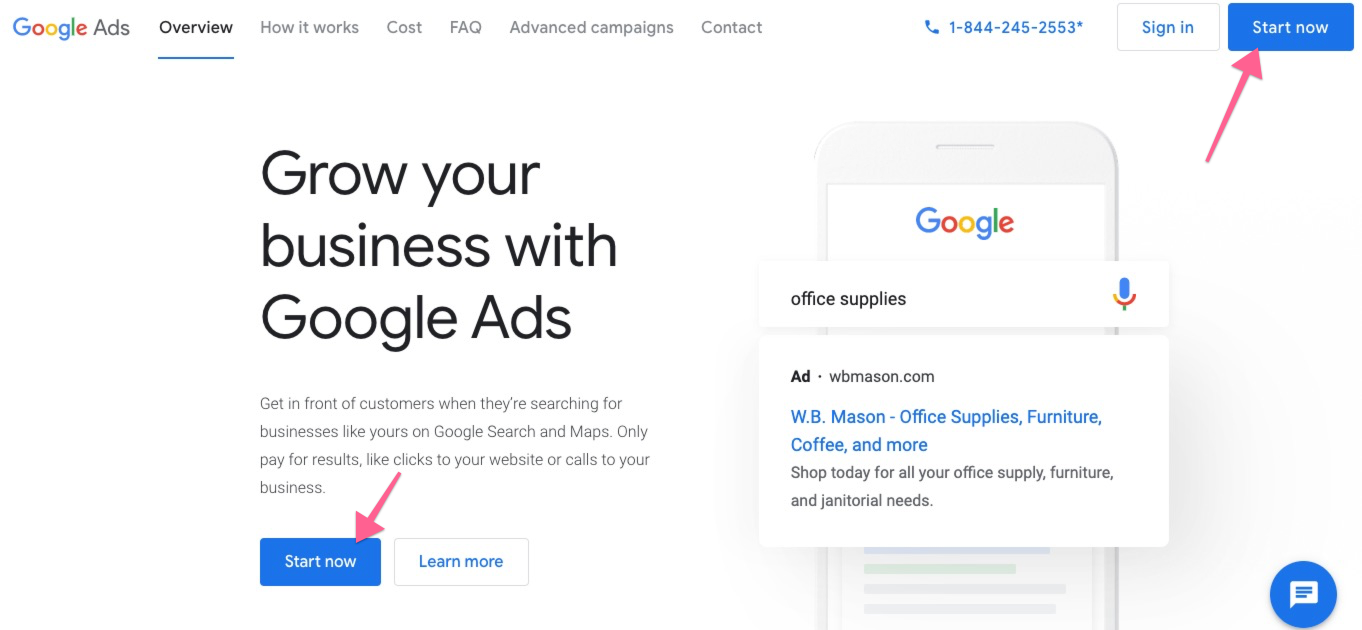
- Haz clic en el botón azul “Comenzar ahora”:
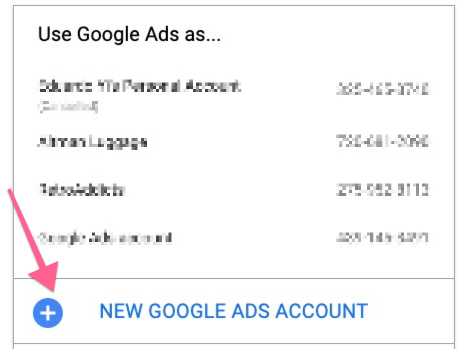
- [Opcional] Si ya tienes otras cuentas de Google Ads en la dirección de correo electrónico con la que iniciaste sesión actualmente, debersá hacer clic en “Nueva cuenta de Google Ads”

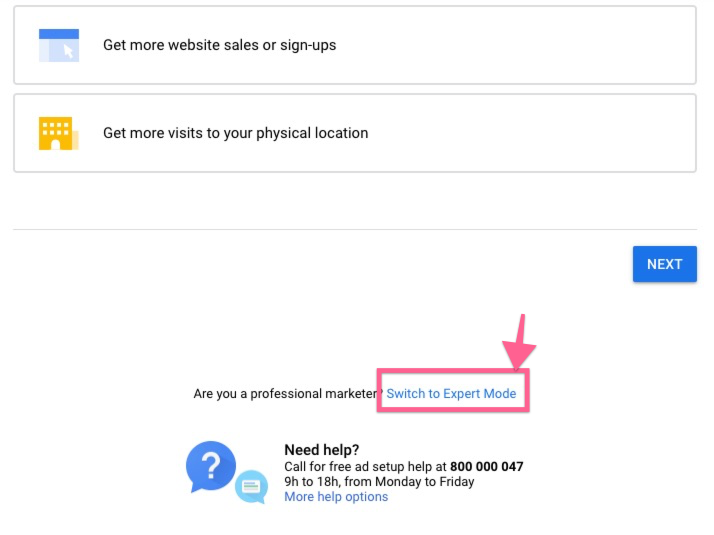
- En este punto, se te presentará la “configuración guiada” predeterminada en la que Google intentarás que lance un anuncio desde cero. Recomendamos omitir la configuración guiada porque le permitirás utilizar otras herramientas (por ejemplo, Planificador de palabras clave) para planificar tus campañas.
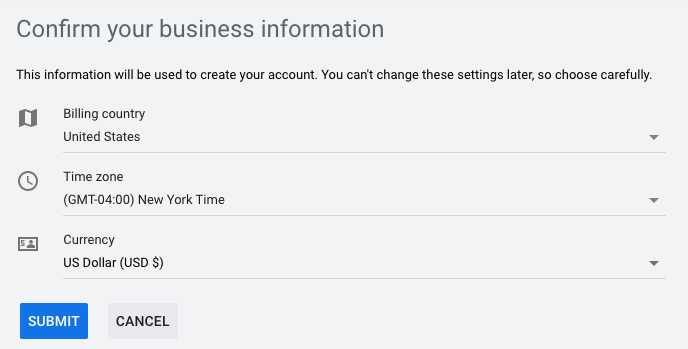
- Completa tus datos y presiona “Guardar y continuar”
- ¡Eso es todo! Ahora deberías estar en el panel de tu cuenta:

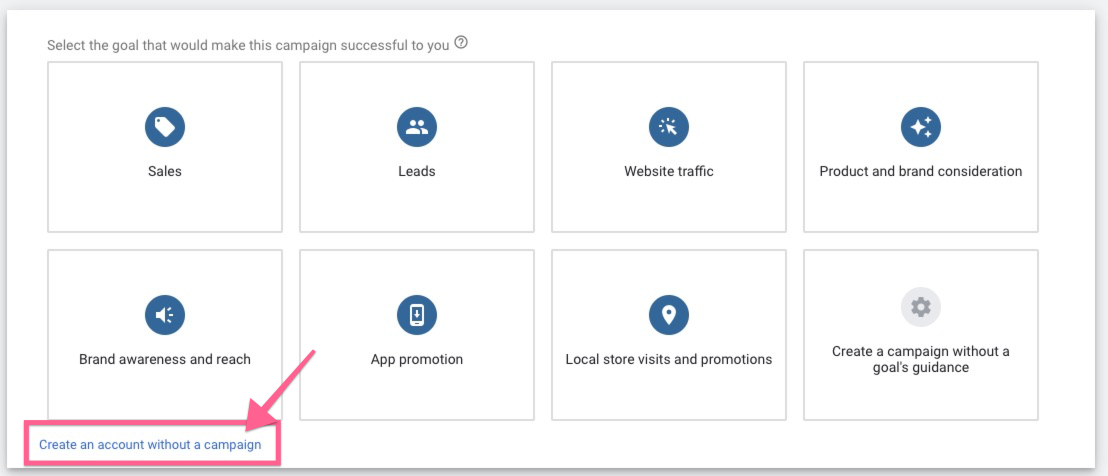

Nota: Al omitir la configuración guiada, aún no configuró ningún método de pago. Deberá hacerlo antes de que sus campañas comiencen a publicarse.
Habilitar el etiquetado automático #
Nota: El etiquetado automático es una función opcional pero recomendada de Google Ads que agregará automáticamente un parámetro a su URL que te indicará a Google Analytics de qué anuncio proviene el usuario. Esto le ahorra el trabajo de etiquetar manualmente cada una de sus campañas y le evita posibles errores humanos y, al mismo tiempo, le permite obtener informes de Google Analytics más detallados.
- Ir ahttps://ads.google.com/ e inicia sesión en tu cuenta
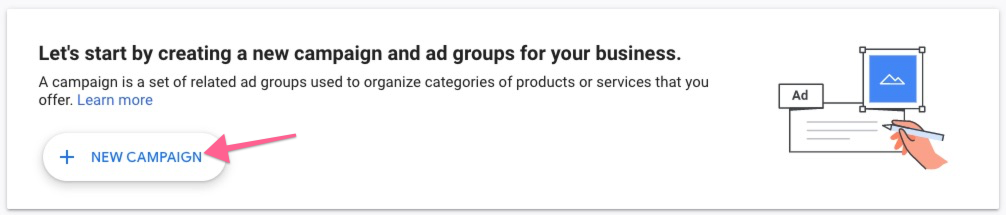
- Antes de poder habilitar el etiquetado automático, deberás crear una campaña ficticia (esta campaña no estará activa y no gastará ningún presupuesto). Haz clic en “Nueva campaña”

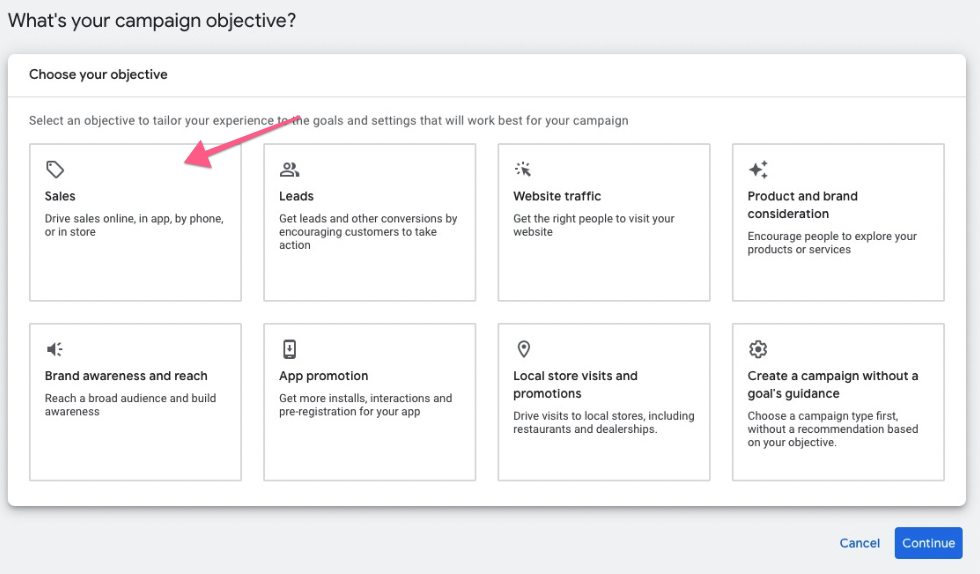
- De la lista de objetivos, selecciona “Ventas” y haz clic en “Continuar”.

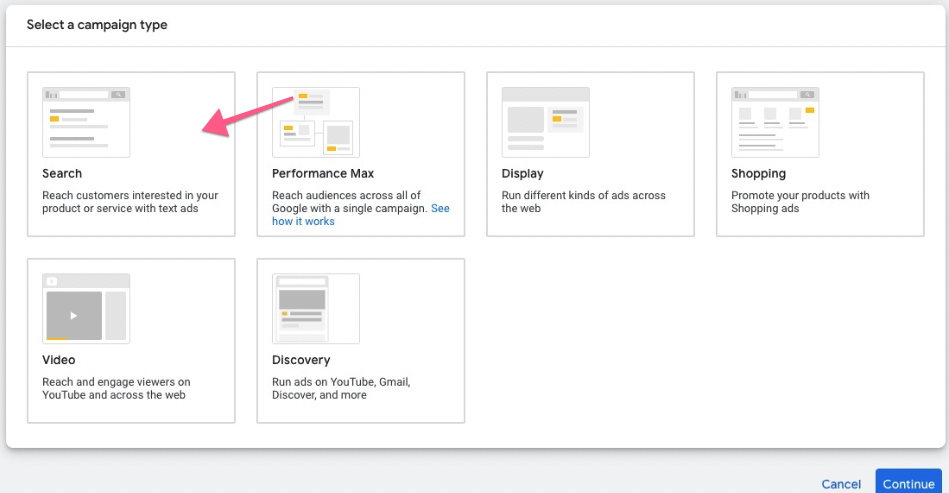
- De la lista de tipos de campaña, selecciona “Búsqueda”

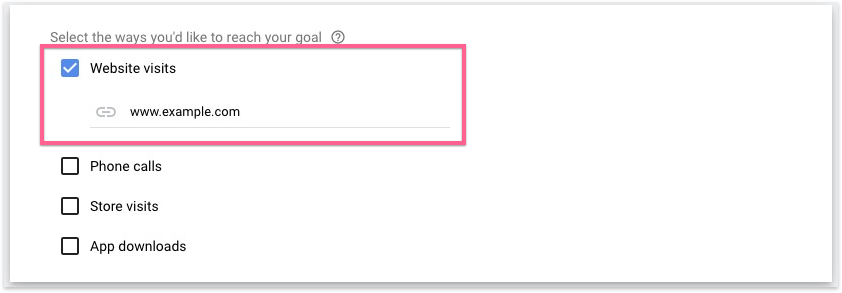
- A continuación, selecciona “Visitas al sitio web” de la lista y escribe la URL de su sitio web.

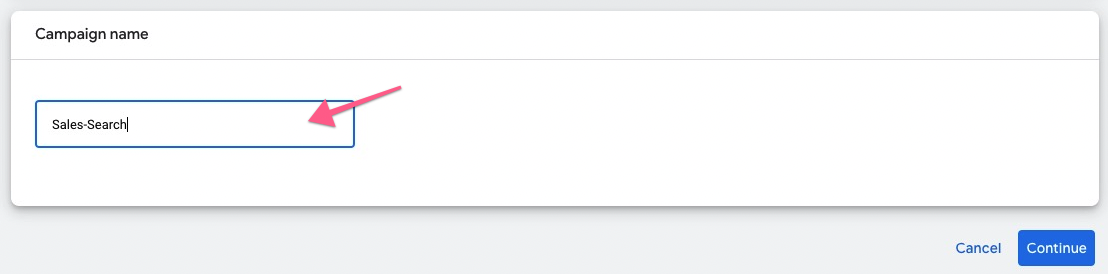
- Luego agrega el nombre de tu campaña:

- Haz clic en “Continuar”
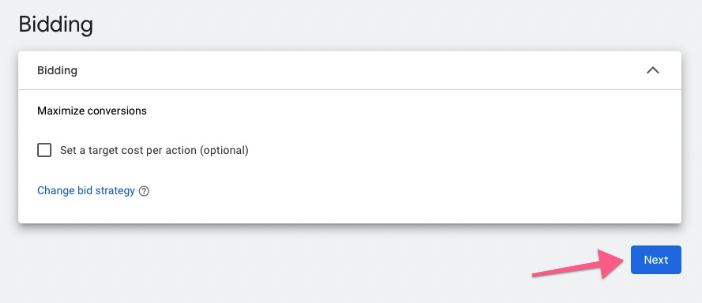
- En la configuración de la oferta, haz clic en “Siguiente” para omitirla.

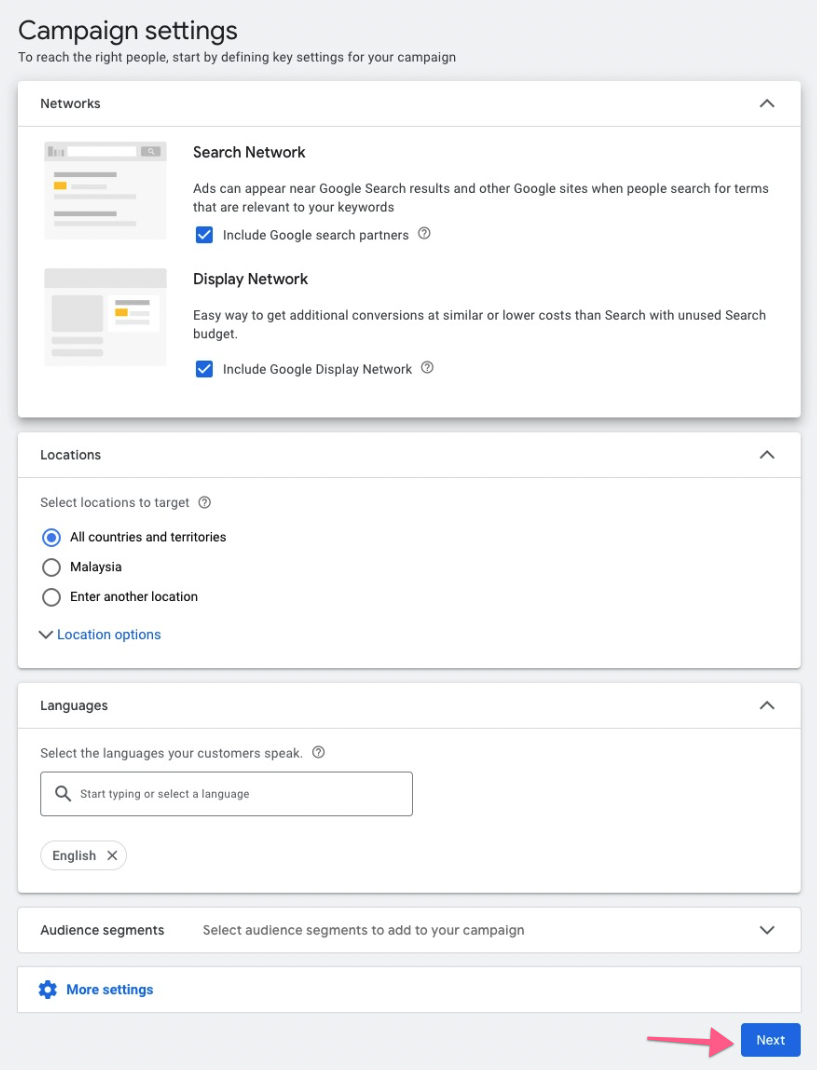
- En la configuración de la campaña, deja todo como predeterminado y haz clic en “Siguiente”.

- Nuevamente en la página del grupo de anuncios, deja todo como predeterminado/vacío y haz clic en “Siguiente”.
- En la página de extensiones, deja todo como predeterminado/vacío y haga clic en “Siguiente”.
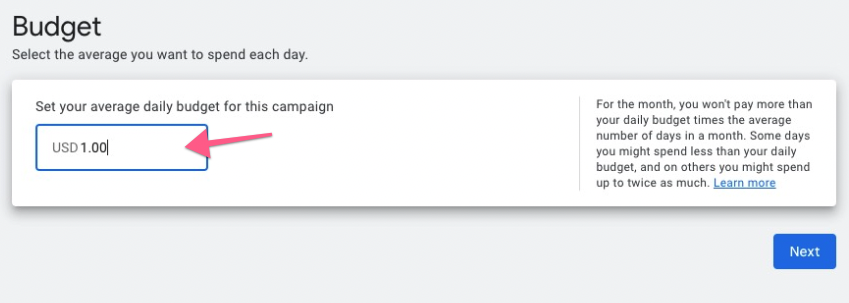
- Luego, en la sección Presupuesto, establece el presupuesto diario en $1 y haz clic en “Siguiente”:

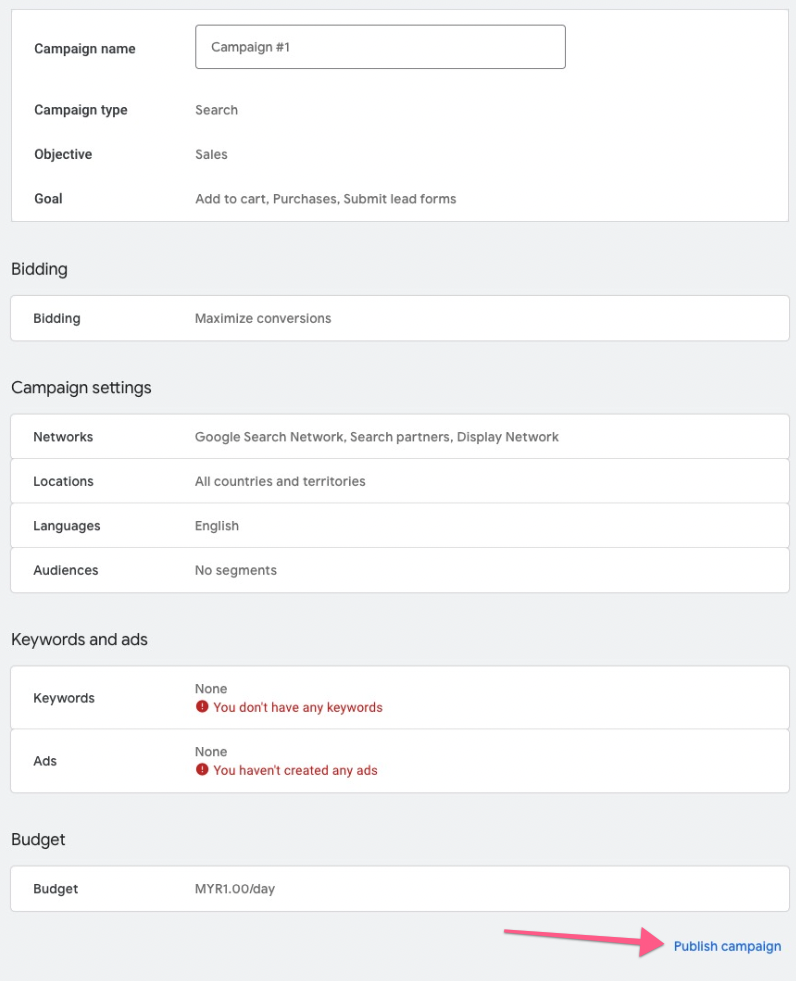
- En la página Revisa tu campaña, verá algunos errores (con razón porque se trata de una campaña ficticia). Ignora todo por ahora y haz clic en “Publicar campaña”.

- En la pantalla de configuración del grupo de anuncios, deja todo como predeterminado, desplázate hacia abajo hasta el final de la página y haz clic en “Guardar y continuar”.
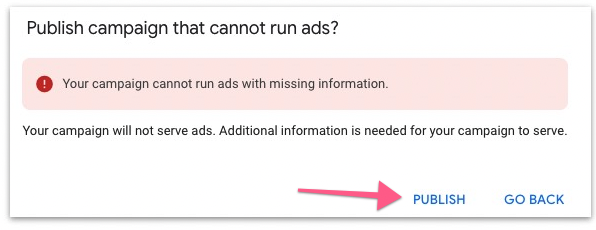
- Si ve el modal de confirmación, haz clic en “publicar”.

- Ahora que se ha publicado su campaña ficticia, puedes habilitar el etiquetado automático. Haz clic en el logotipo de Google Ads en la navegación superior:

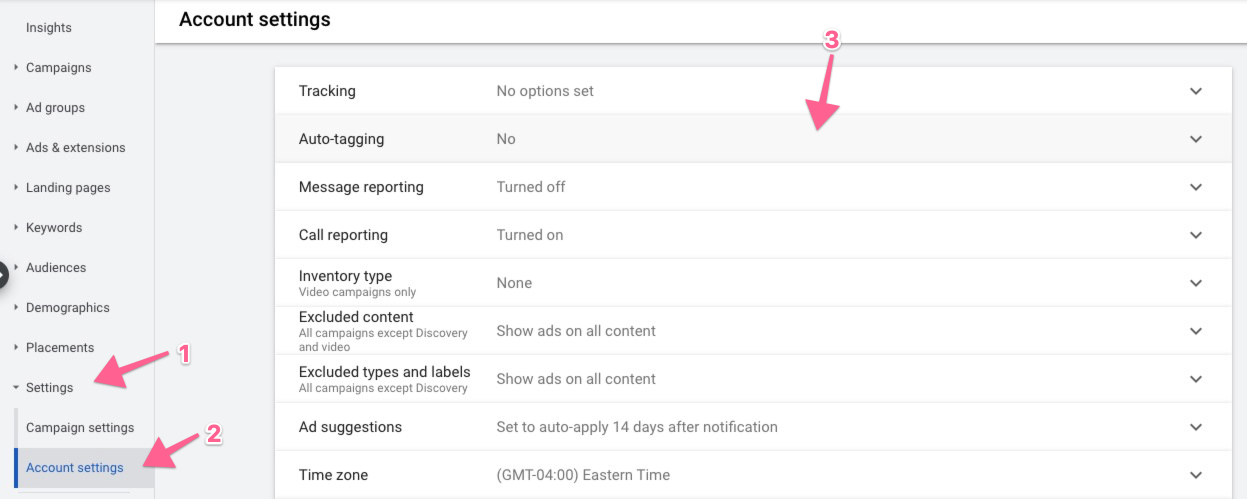
- En la barra lateral, haz clic en “Configuración” → “Configuración de cuenta” → “Etiquetado automático”

- Marca “Etiquetar la URL en la que las personas hacen clic desde mi anuncio” → Haz clic en “Guardar”

- ¡Eso es todo! Deberías comenzar a ver la información de tráfico de Google Ads dentro de Google Analytics en las primeras 24 horas después de que tus anuncios hayan comenzado a publicarse.
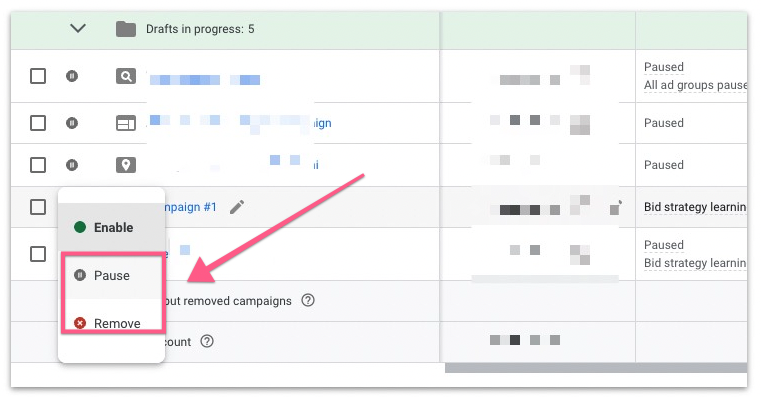
- Una vez hecho esto, asegúrate de pausar/eliminar la campaña ficticia de tu página de campañas.